こんな困りごとに
- 間取り図の作成を外注していて、時間も費用もかかる
- マイソクを作るたびに、物件情報を打ち直している
- 写真の表札や車のナンバーを隠す作業が手間
この機能でできること
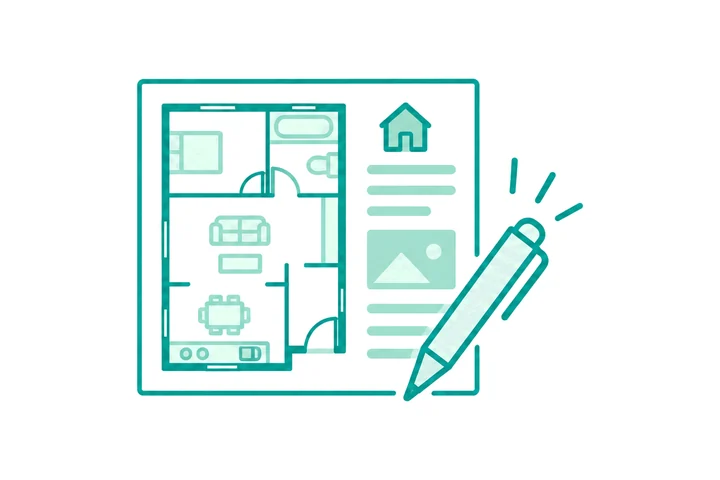
- 間取り画像を下絵にして、なぞって間取り図を作図
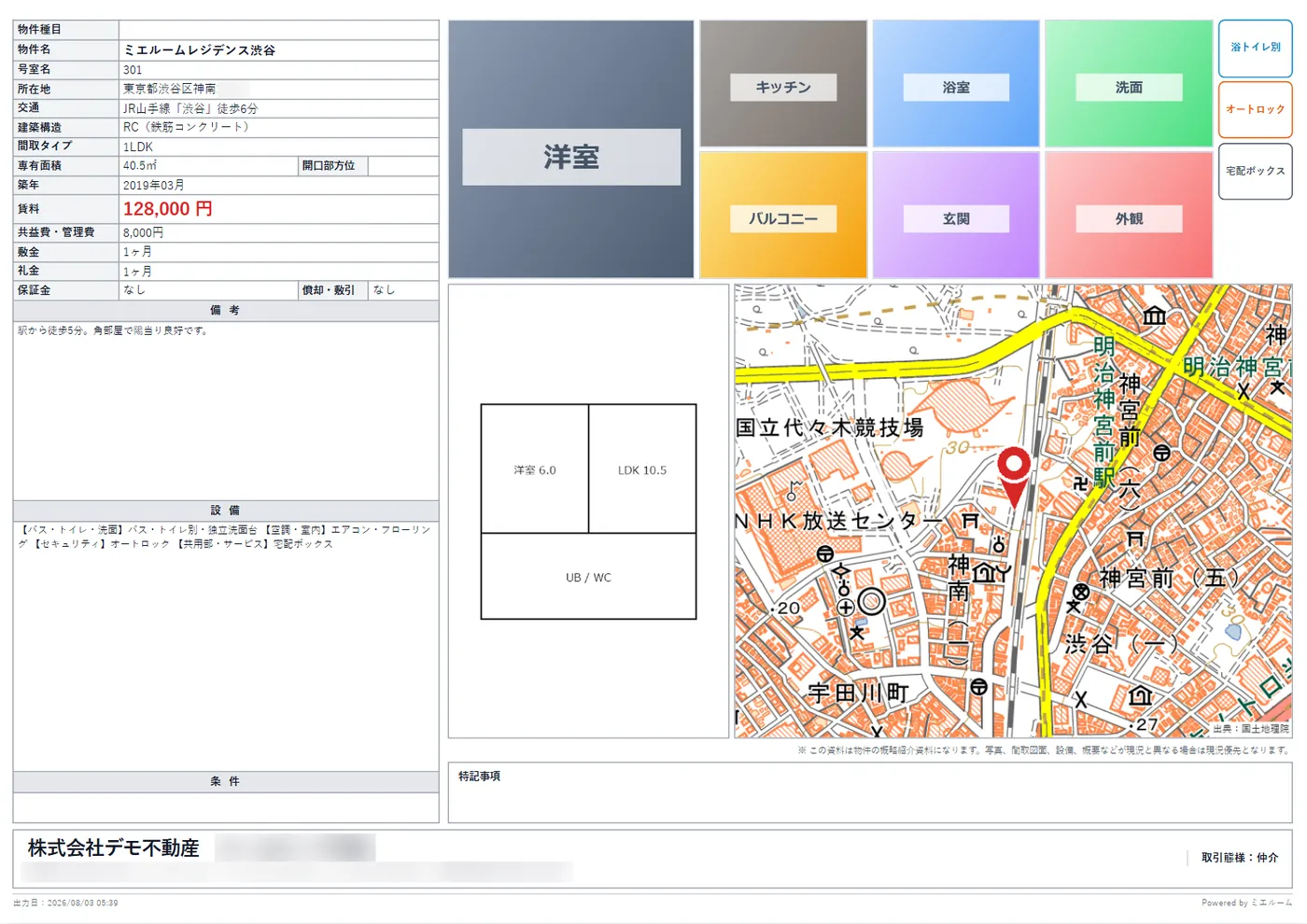
- 物件情報から、業者間サイトの詳細資料と同じ形のマイソクを作成
- 写真のモザイクやロゴ入れ、地図やQRコードの配置もできる
メニューの場所左メニュー「物件入力 › 間取り作成」「拡張機能 › 営業資料作成 › マイソクを作成」
!オプション機能です
間取り作成・マイソク作成はオプションです。
ご利用の条件は、お気軽にお問い合わせください。
使い方(3ステップ)
-
1
間取り図を描く
「間取り作成」で「+ 新規作成」を押し、壁・ドア・窓・設備を置いて描きます。手元に間取り画像があるときは「🖼 下絵を取込」で薄く表示して、その上をなぞれます。作った間取りは保存して、フォルダで整理できます。
-
2
マイソクの物件を選ぶ
「マイソクを作成」で「📋 物件を選ぶ」を押して物件を選ぶと、概要表・備考・設備・条件などが入ったマイソクができあがります。左の欄で直したところは、右のプレビューにその場で出ます。
-
3
印刷・PDFにする
「🖨 印刷・PDF保存」を押し、印刷画面で「PDFに保存」を選べばPDFになります。用紙はA4の横と縦から選べます。
よくある質問
写真に写った表札や車のナンバーは隠せますか?
隠せます。写真の✏から画像編集を開き、ドラッグで囲んだ範囲にモザイクをかけられます。ロゴを入れることもできます。
マイソクをお客様にURLで送れますか?
送れます。マイソクの上の「🔗 お客様用URL」を押すと、いま見えているマイソクをそのままお客様に送れるページが作れます。